

O post tão aguardado saiu, agora você vai poder colocar textos no photoshop, que lindo, não?
Abriu seu photoshop? Então bora lá
Aperte em T ou nessa ferramenta

Depois disso selecione a fonte que quer, se quer direita, esquerda ou centro, a cor e o tamanho

Feito isso vá em algum lugar da imagem e escreva algo

Perceba que vai ter uma camada nova, clique nela duas vezes caso queira trocar a cor por ai, ou colocar um degradê ou um padrão (pattern) ou traçado ou sombra interna/externa ou brilho externo/interno.


Nessa parte é só mudar os números ou subir com aquelas setas e mudar a bola de posição até chegar no tom que quer

Aperte em Ok e vamos continuar


A única coisa que mudou é que você pode mudar o lugar da cor, movendo as setas em formato de lápis e você pode adicionar várias cores, quando ver uma mão com um dedo em cima da área, clique e pronto (não consegui tirar print disso)

Clique em cima do padrão


Antes de qualquer coisa, vá nesse link e procure alguns padrões, se estiver em rar ou zip, clique em cima desse link aqui. Se estiver em jpg/png, não nos interessa agora, apenas em .pat

Feito isso, verá que mais patterns/padrões apareceram, ai é só clicar em cima e usar
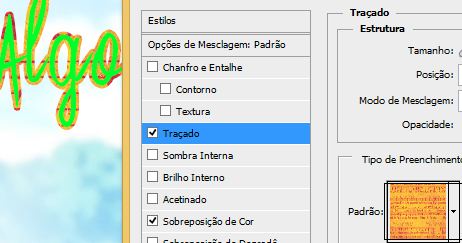
E é a mesma coisa para Sobreposição de Padrão
Sobreposição de degradê é a mesma coisa que nós fizemos para o traçado em degradê e se clicar nesse link vai ter mais degradês para você
Agora para sombra e brilho


(Intensidade/Muda a cor/Muda o jeito)
Os externos são a mesma coisa :3
E você pode baixar styles nesse link, para abrir é só abrir como você abre uma imagem e vai nessa parte


Ah! E eu fiz um post para as fontes, clique aqui


